解説記事です。筆者は、AI に日本株の売買判断をさせる投資システム investTool を個人で開発していて、その途中で調べたことを書いています。全体像は目次記事にまとめています。
- プログラムの置き場所は、自宅PC・共用のレンタルサーバー・VPS・クラウドの4つに分けられます
- 分かれ目は常駐させるものがあるかです。決まった時刻に動かすだけなら、どこでもできます
- どこに置いても止まることはあります。止まったと知らせる仕組みは、置き場所とは別に用意します
置き場所にはどんな種類があるか
「動かし続ける」には、2つの意味があります。
1つは、決まった時刻に起動して、終わったら消える処理です。investTool なら、毎日20:00に株価を取りに行き、21:10に売買の判定をしています。
もう1つは、ずっと起動したままにしておくものです。ブラウザで開く画面(Web サーバー)や、チャットのボタンが押されるのを待っている Bot がこれにあたります。
後者があるかどうかで、選べる置き場所が変わります。
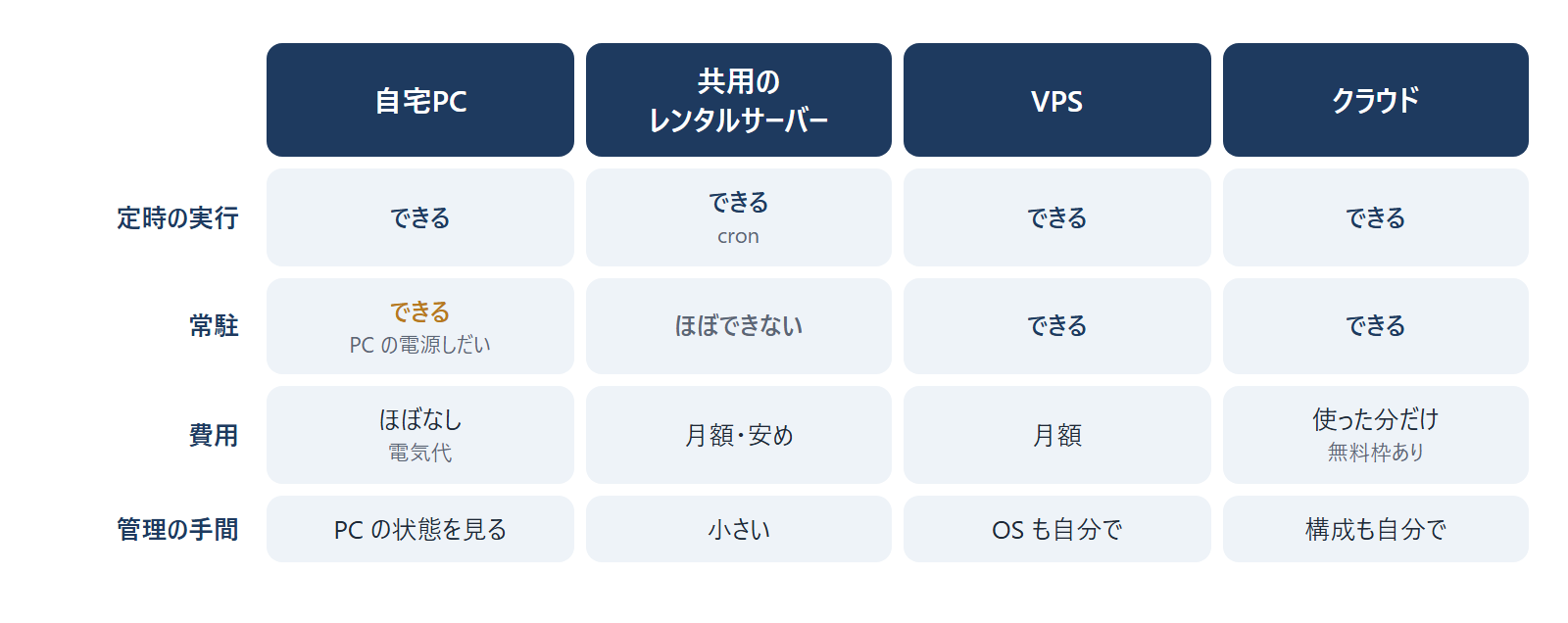
| 置き場所 | 定時の実行 | 常駐 | 費用の目安 | 自分で面倒を見るところ |
|---|---|---|---|---|
| 自宅PC | できる(タスクスケジューラ、cron) | できる | 追加はほぼなし(電気代) | スリープ、Windows の更新による再起動、停電 |
| 共用のレンタルサーバー | できることが多い(cron) | ほぼできない | 月数百円〜千円台 | 少ない。その代わり、言語の版などを自由に選べないことがある |
| VPS | できる | できる | 月数百円〜数千円 | OS の更新、ファイアウォールの設定、ログの確認 |
| クラウド | できる(定時実行のサービスもある) | できる | 使った分だけ(無料枠あり) | 構成を組むこと。設定を誤ると請求が増える |
自宅PC
Windows ならタスクスケジューラ、macOS や Linux なら cron で、決まった時刻にプログラムを起動できます。今ある PC で、今日から始められます。
PC が止まれば、プログラムも止まります。スリープや、Windows の更新による再起動、停電のときもです。
共用のレンタルサーバー
ブログなどを置くためのサーバーを、複数の利用者で共有するサービスです。
このサイトの WordPress も共用のレンタルサーバーに置いています。自作のプログラムも同じ場所で動かせないかと思い、確かめた結果が次の表です。
| やりたいこと | 結果 |
|---|---|
| FastAPI の画面を常駐させる | できない。常駐させたい場合は VPS を使うよう案内されている |
| Python 3.12 を使う | 入っているのは 3.6 系。SSH も制限付きで、別の版を入れるのは難しい |
| 決まった時刻にコマンドを動かす | できる(cron) |
ブログを置くには困りませんが、自作のプログラムを動かすには足りませんでした。
VPS
自分専用の仮想サーバーを、月額で借りるサービスです。管理者の権限があるので、好きな版の Python を入れて、プログラムを常駐させられます。
その代わり、OS の更新やファイアウォールの設定は自分で行います。
クラウド
AWS、Google Cloud、Microsoft Azure などで、サーバーや定時実行のサービスを組み合わせて動かします。短い処理を定時に動かすだけなら、サーバーを起動したままにしない仕組み(サーバーレス)も選べます。
料金は使った分だけです。予算の上限に近づいたら通知する設定を最初に入れておかないと、請求を見てから使いすぎに気づくことになります。
何を基準に見ればよいか
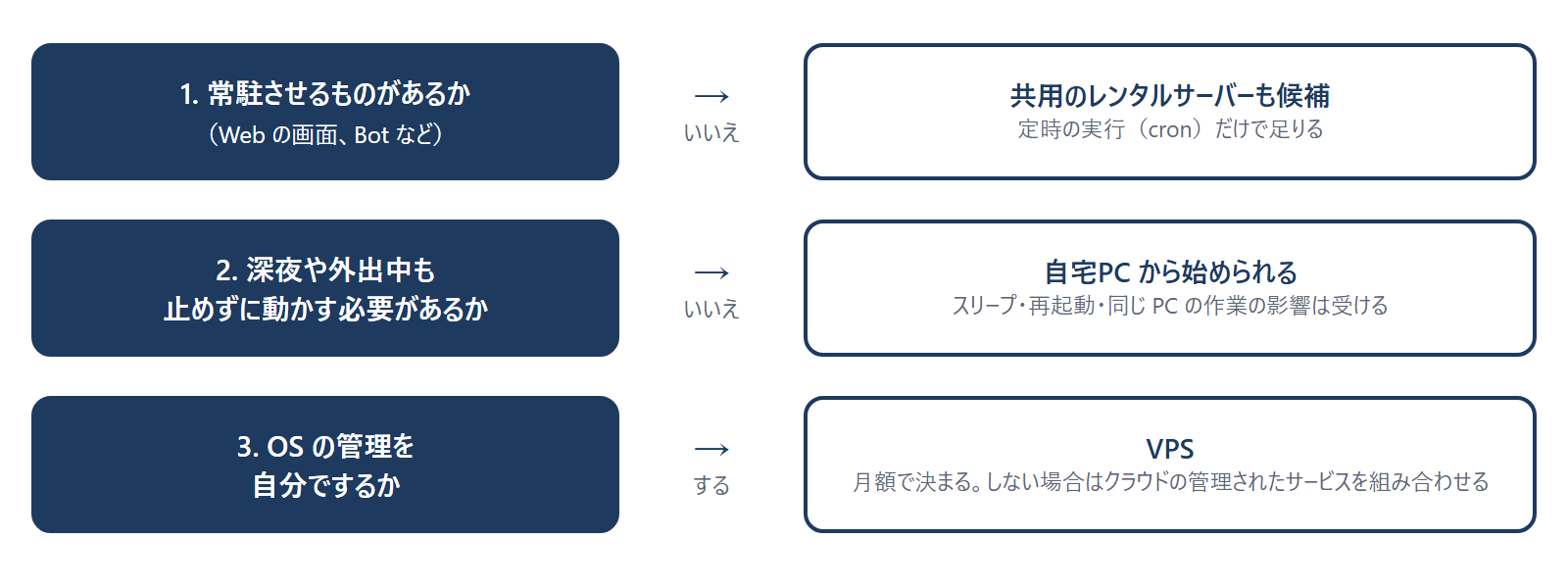
1. 常駐させるものがあるか
なければ、共用のレンタルサーバーも候補に入ります。画面や Bot のように起動したままにするものがあれば、自宅PC・VPS・クラウドのどれかです。
2. 深夜や外出中も止めずに動かす必要があるか
夜中に止まっても翌朝に気づけば間に合うなら、自宅PCで始められます。止まると困るなら、VPS かクラウドです。
3. 止まったときに気づけるか
どこに置いても、プログラムが止まることはあります。止まったと知らせる仕組みの例を挙げます。
| 仕組み | 例 |
|---|---|
| 生存確認(ハートビート) | プログラムが1分ごとに「動いている」と書き込み、別の処理が5分ごとにそれを見に行く。書き込みが5分以上途絶えていたら通知する |
| 実行の記録 | 定時の処理ごとに、成功したか、何件処理したかを残し、翌朝に見る |
| 失敗の通知 | 処理が失敗したら、メールやチャットに送る |
4. 管理にかけられる手間と費用
月額の費用が安い置き場所ほど、自分で見る範囲が広がります。自宅PCなら追加の費用はほぼかかりませんが、PC がスリープしていないか、更新で再起動していないかは自分で気にすることになります。
このサイトの場合
investTool は、自宅の Windows PC で動いています。株価と開示の収集、21:10の判定、21:15の注文指示の通知、21:30の日次レポートを、タスクスケジューラで動かしています。チャットの Bot と画面は常駐です。
2026年9月24日の夜は、21:00ごろから同じ PC で重いビルドを動かしていました。
いつもは17秒ほどで終わる判定が、21:13に始まって21:22まで、約9分かかりました。
21:15の予定だった通知の処理は、21:19に動いています。この時点では判定が終わっておらず、送る注文指示がありません。通知の処理は「0件送信」で正常に終了し、あとから作られた4件の注文指示はチャットに届きませんでした。エラーはどこにも出ていません。
その日は、翌朝の締め切りまでに画面から回答して済ませました。それ以来、21:00〜21:30は同じ PC で重い作業をしないようにしています。前の処理が終わるのを待ってから通知する仕組みは、まだ入れていません。
Bot が止まったときの知らせは、実際に Bot を止めて試しました。0:57ごろに止めると、1:02に「停止中」の通知が届きました。1:14に起動し直すと、1:15に「再開しました」が届きました。
よくある誤解
「レンタルサーバーを借りれば、どんなプログラムでも動かせる」
共用のレンタルサーバーは、ブログや Web サイトを置くためのサービスです。常駐するプログラムや長時間かかる処理は、規約や設定で止められることが多いです。上の表のとおり、このサイトのサーバーでも常駐はできませんでした。
「クラウドの無料枠なら、ずっと無料で使える」
無料枠には、期間が決まっているものと、使える量に上限があるものがあります。上限を超えた分や、無料枠の対象外のサービスは請求されます。
「定時に動かす設定をすれば、必ずその時刻に動く」
PC がスリープしていれば動きません。クラウドの定時実行も、混雑していると開始が遅れることがあります(GitHub Actions の定時実行は、負荷が高いと遅れることが公式に書かれています)。
上の9月24日の件も、定時の設定は正しいまま、処理が9分遅れました。
「VPS にすれば止まらない」
VPS でも、OS の更新で再起動しますし、メモリが足りなくなればプログラムは落ちます。置き場所を変えても、止まったと知らせる仕組みはそのまま必要です。
では、自分の目的にはどれが合うのか
投資システムを動かす立場から「サーバーに何を選んだか」は、別の記事にまとめる予定です(準備中)。
investTool では、記事の公開も注文も人が確認してから行っているので、夜中に止まっても翌朝に気づけば間に合います。そうでなくなったら、VPS への移行を考えます。
関連:Windows のタスクスケジューラで Python のジョブを毎日動かす/記事を自動投稿するなら、WordPress のテーマ選びの基準が変わる/目次記事(このサイトについて)
当サイトは情報提供を目的としており、特定のサービスを勧めるものではありません。掲載している内容は執筆時点の情報であり、料金や条件は各サービスの公式サイトでご確認ください。詳しくは免責事項をご覧ください。