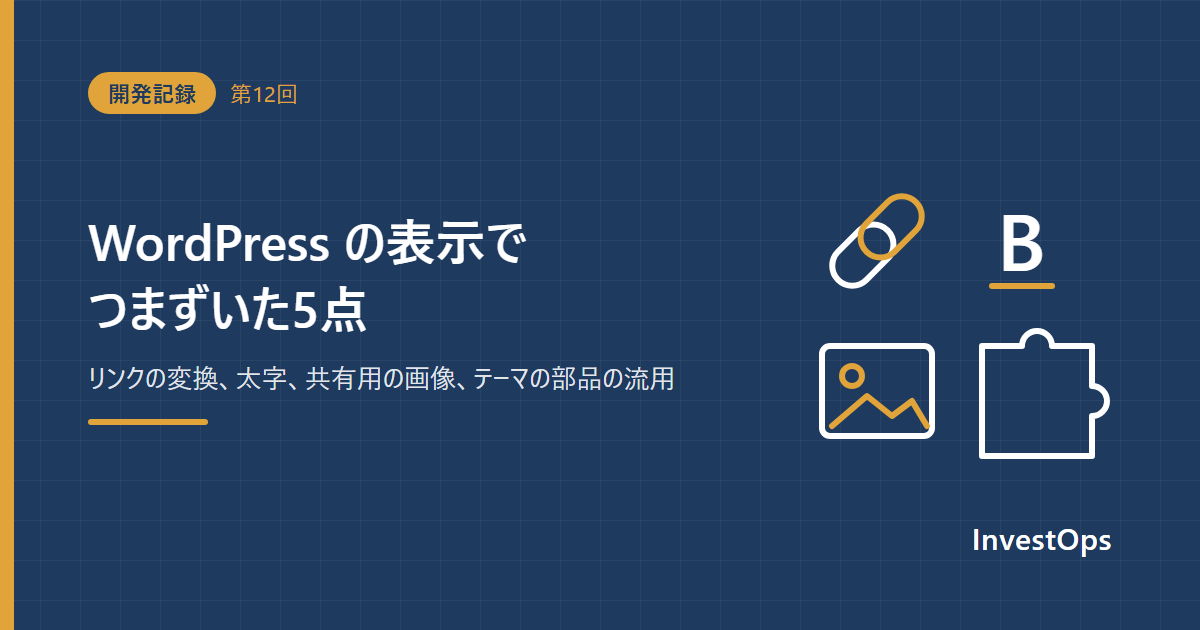
開発記録(第12回)。AI に日本株の売買判断をさせる投資システム investTool を個人で開発しています。全体像は目次記事にまとめています。

- 固定ページの文面を Markdown のプレビューからコピーしたら、内部リンク8本のうち7本が壊れていました
- 日本語の Markdown では、括弧の直後に
**を閉じると太字にならず、記号がそのまま出ます - どれも画面の見た目では気づきにくく、HTML やリンク先を確かめて見つかりました
やりたかったこと
新しく立ち上げた WordPress に、免責事項・プライバシーポリシーなどの固定ページを公開し、サイトの見た目を整えることです。文面は設計書(Markdown)に先に書いておき、それを WordPress に貼り付けました。
つまずいた点と解決
1. プレビューからコピーしたら、リンクが壊れた
- 症状
- 固定ページの内部リンク8本のうち7本が、
https://file+.vscode-resource.vscode-cdn.net/…のような存在しない URL になっていた - 原因
- Markdown のプレビューは、相対リンクをプレビューを表示している場所を基準にした URL に変えてから表示する。それをコピーした
- 対処
- リンクを相対パス(
/disclaimer/など)に直す。今は記事を API で投稿し、コピーをやめた
文面の中のリンクは /disclaimer/ のような相対パスで書いていました。これを VS Code の Markdown のプレビュー画面からコピーすると、リンクはプレビュー側の URL(https://file+.vscode-resource.vscode-cdn.net/disclaimer/)になっていました。GitHub の画面からコピーしたページは、https://github.com/…/blob/…/contact になっていました。
リンクの文字は正しく表示されるため、画面を見ただけでは分かりません。各ページの HTML からリンクを抜き出し、1本ずつ開けるかを確かめて見つかりました。
2. 存在しない URL が、別のページに転送された
- 症状
- まだ作っていない
/about/へのリンクを開くと、404 にならず、似た名前の/about-me/(リンクを置いたページ自身)に転送された - 原因
- WordPress は、存在しない URL を、前方一致するスラッグのページへ推測して転送する
- 対処
- ページを作るまでリンクを外す。スラッグを決めるときは、前方一致で重なる組み合わせに注意する
運営者情報のページ(/about-me/)に、後で作る予定の「このサイトについて」(/about/)へのリンクを置いていました。リンク切れ(404)になると思って確かめると、/about/ は /about-me/ に転送されていました。
結果として、ページの中のリンクが自分自身に戻るという、404 より気づきにくい壊れ方になりました。リンクを確かめる道具でも「200 で開けた」と判定されるため、正常に見えます。
3. 日本語の Markdown で、太字にならない
- 症状
**実際の資金を用いない仮想売買(ペーパートレード)**ですの**が、太字にならずそのまま表示された- 原因
- 閉じる
**の直前が括弧、直後が文字だと、Markdown の規則(CommonMark)で閉じ記号と認識されない - 対処
- 括弧を太字の外に出す。投稿時に、変換後の本文に
**が残っていないかを検査する
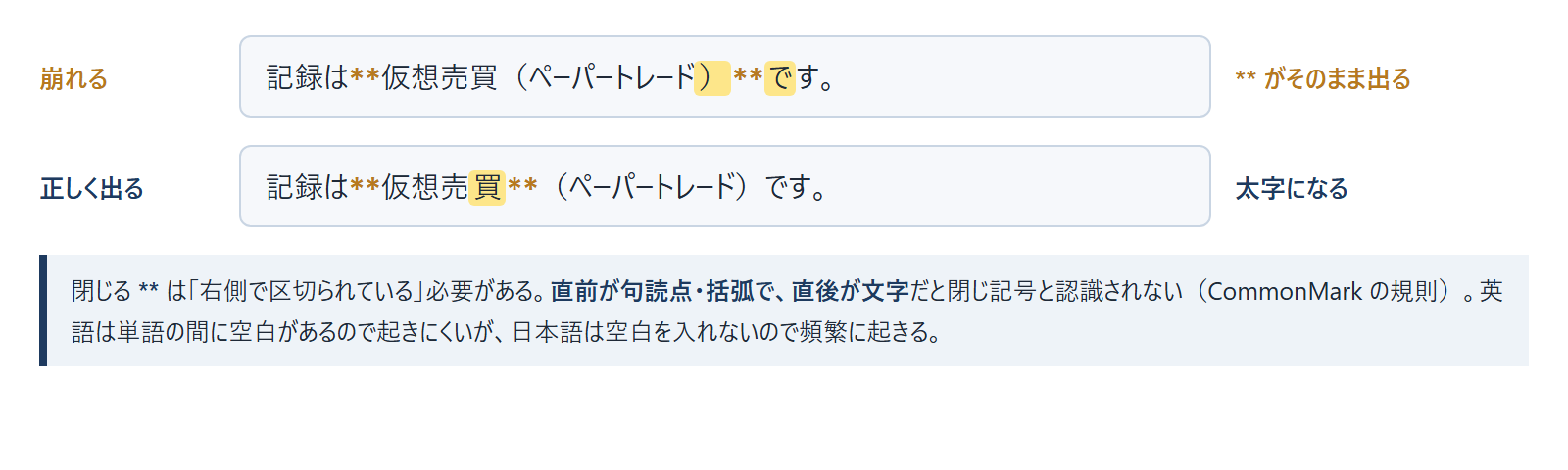
英語は単語の間に空白があるので起きにくい問題ですが、日本語は空白を入れないため、括弧や句読点の後で太字を閉じると頻繁に起きます。同じ文書の他の太字は、閉じる記号の直後が空白・行末・句読点だったため問題ありませんでした。
記事を自動で作るようになると、同じ問題が何度も起きます。今は、投稿の前に変換後の本文を検査し、** などの記号が残っていたら投稿を止めるようにしています。この連載の記事も、この検査を通してから投稿しています。
4. SNS で共有すると、テーマの見本画像が出る
- 症状
- アイキャッチのないページ(トップページや固定ページ)の共有用の画像(
og:image)が、テーマの見本のスクリーンショットになっていた - 原因
- テーマ(Cocoon)の既定の共有用の画像が、テーマ一覧に出る見本画像のままだった
- 対処
- サイト共通の共有用の画像を作り、テーマの設定で既定の画像に指定する
X(旧 Twitter)などで共有すると、サイトと関係のないテーマの宣伝用の画像が表示される状態でした。共有用の画像は画面には表示されない部分なので、HTML の <meta property="og:image"> を見るまで気づけませんでした。
サイト名とキャッチフレーズを載せた画像(1200×630)を作り、テーマの設定で既定の画像にしました。
5. テーマの部品を流用したら、表示が崩れた
- 症状
- サイドバーの自己紹介を、テーマのプロフィール欄の HTML をコピーして作ったら、画像が空白になり、改行も効かなかった
- 原因
- コピーした HTML が、テーマ側の前提(アバター画像のサービスや、ユーザーの設定)ごと持ち込んでいた
- 対処
- 自己紹介は、独自のクラス名を付けた HTML と CSS で書き直した
テーマが表示しているプロフィール欄の HTML をコピーし、文面だけを書き換えて「カスタム HTML」に貼りました。すると、次の問題が出ました。
| 問題 | 原因 |
|---|---|
| アバター画像が空白 | Gravatar(メールアドレスに紐づくアバター画像のサービス)を指していて、登録していなかった |
| URL にメールアドレスから作った文字列が入る | Gravatar の URL は、ログインユーザーのメールアドレスから作られる |
| 改行が表示されない | HTML では、文章中の改行はそのまま表示されない |
| 英単語の途中で折り返す | 中央揃えのまま、長い英単語を並べていた |
テーマが動的に書き出す HTML を固定の HTML に写すと、テーマ側の前提ごと持ち込んでしまいます。クラス名を io- で始まる独自のものにして書き直し、アバターにはサイトのアイコンを使いました。
実際にどう使っているか
5点に共通しているのは、見た目は正しいのに中身が壊れていることでした。今は次の形で確かめています。
- リンクは、ページの HTML から抜き出して1本ずつ開けるかを確かめる
- 共有用の画像など画面に出ない部分は、HTML を見て確かめる
- 記事は Markdown から API で投稿し、コピーはしない。変換後の本文は、記号が残っていないかを検査する
この連載の第9回から第12回は、ブログを立ち上げる過程の記録でした。次の回は、本体の仮想売買の稼働確認の話に戻ります。
この記事の内容に近い書籍
※ Amazon のアソシエイトリンクを含みます。
- 『いちばんやさしいWordPressの教本 第7版』(石川栄和、大串肇、星野邦敏、Kindle版)
WordPress のテーマ・ウィジェット・メニューなど、表示まわりを扱う入門書です
前回:WordPress を立ち上げたら、ログイン名が外から見えていた|見えていた4つの経路と、確かめ方の落とし穴
次回:夜のジョブが全部「成功」なのに、注文の通知が届かなかった|同じ PC の作業で処理が17秒から9分に延びた
当サイトは情報提供を目的としており、投資助言を行うものではありません。掲載している売買記録は仮想売買(ペーパートレード)であり、実際の取引の結果ではありません。投資判断はご自身の責任で行ってください。詳しくは免責事項をご覧ください。